使い方
写真は、見本の記録を入れたスマホ画面です。
1. はじめに(圃場の登録)
ホーム →「果樹」「野菜」「水稲」のどれか →「+ 圃場を追加」
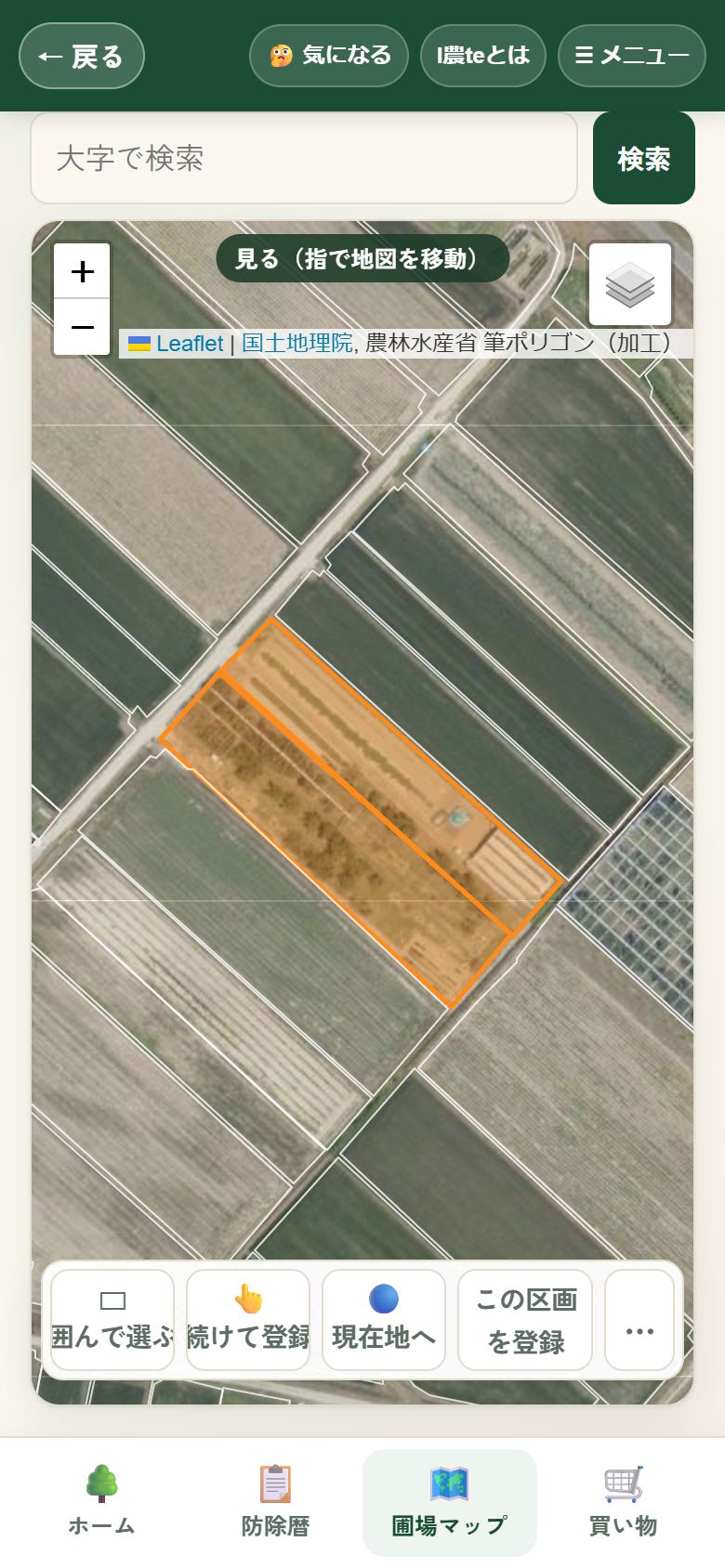
航空写真の上で、自分の畑の区画をタップして選びます。面積は自動で入ります。
発行元(JAなど)と品目を選んで保存すると、その年の防除暦が入ります。
2. 防除履歴を付ける
圃場カード →「散布を記録」
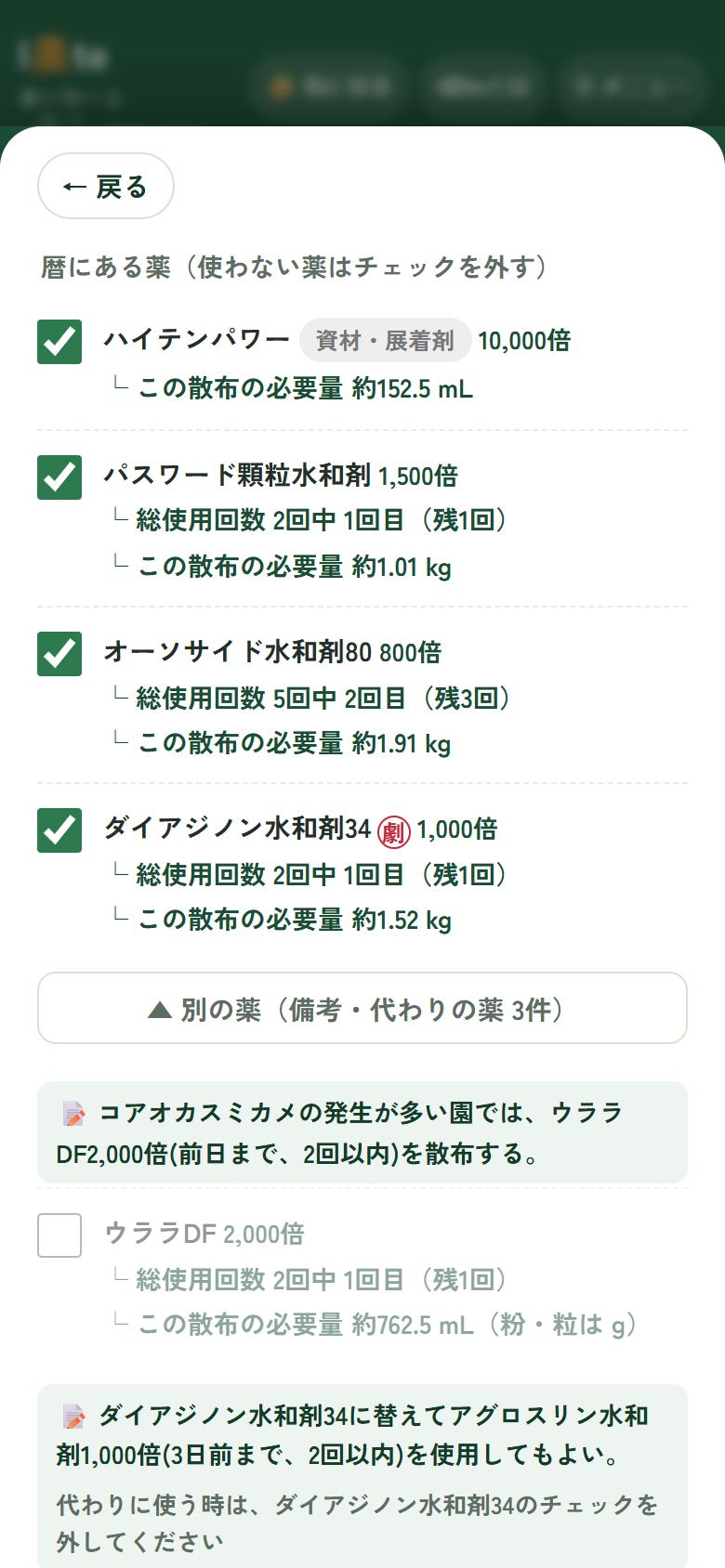
その回の薬と水の量が初めから入っています。日付を入れて保存すれば記録は終わりです。使用回数と収穫前日数は自動で確かめます。
暦の備考にある薬は「別の薬剤」から選べます。カルシウム剤・展着剤などには「資材」、劇物には「劇」の印が付きます。
3. 栽培履歴
ホーム →「防除履歴・栽培履歴を見る」→ 上の「栽培履歴」→ 日付を押す
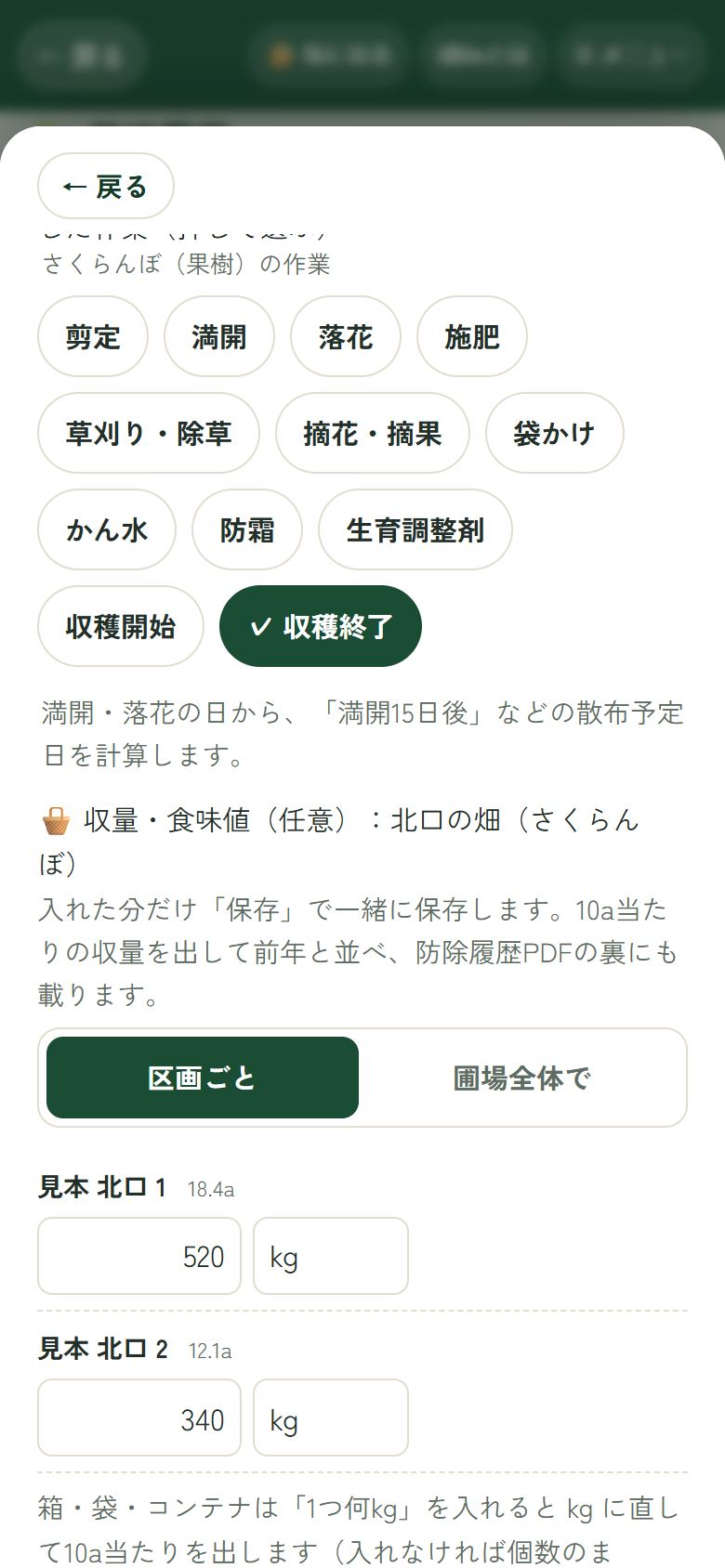
施肥・剪定・収穫など、した作業を押して選びます。品目に合った作業が並びます。
「収穫終了」を選ぶと、その場で収量・食味値の欄が出ます(入れなくても構いません)。
4. 注文表を出す
圃場カード →「注文表を出す」
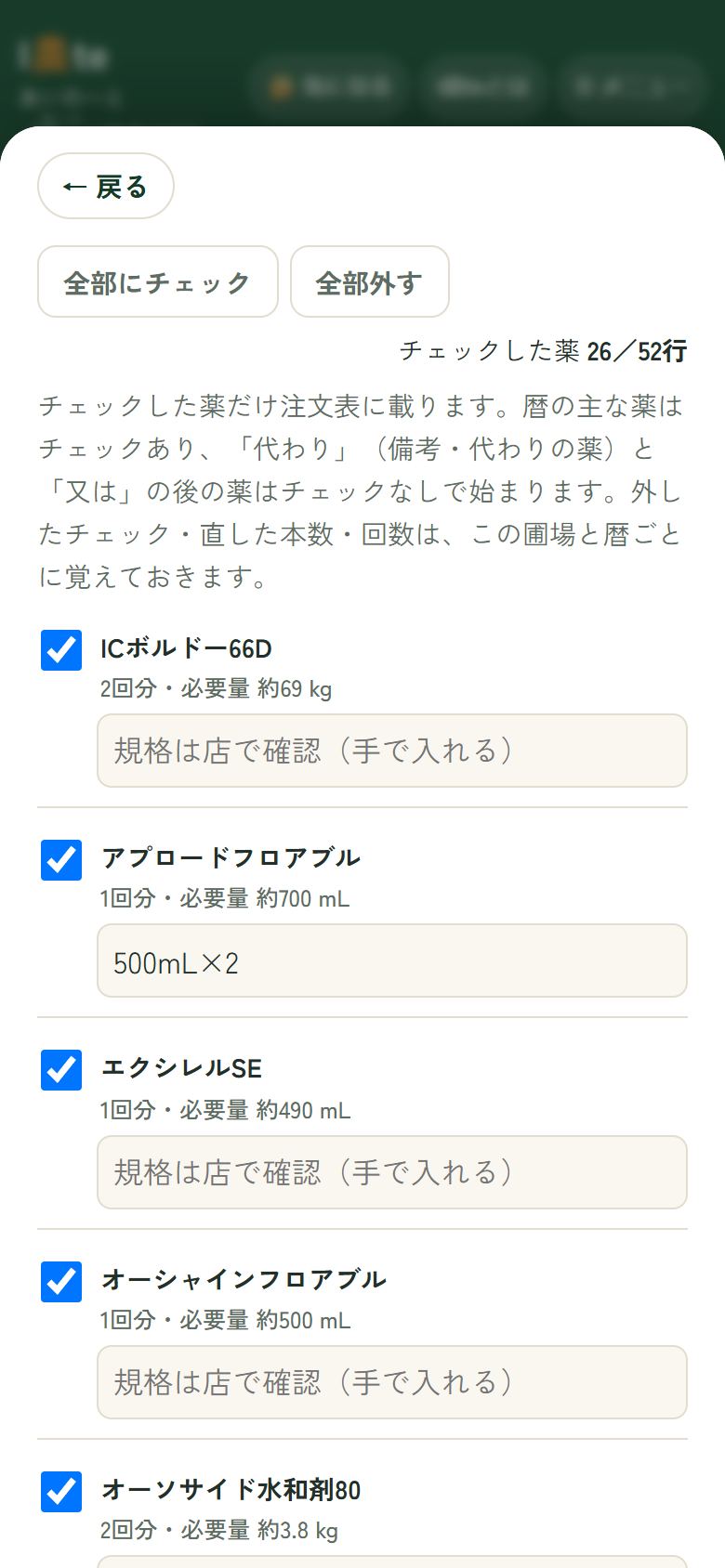
面積から必要な量と「規格×本数」を出します。暦の主な薬は選んであります。要らない薬はチェックを外し、本数は手で直せます。
野菜は回数と散布液量(ℓ/10a)を直すと、量と本数を出し直します。選んだ薬や直した数は、次も引き継ぎます。
5. 防除履歴のPDFを出す
ホーム →「防除履歴・栽培履歴を見る」→「防除履歴を出す」
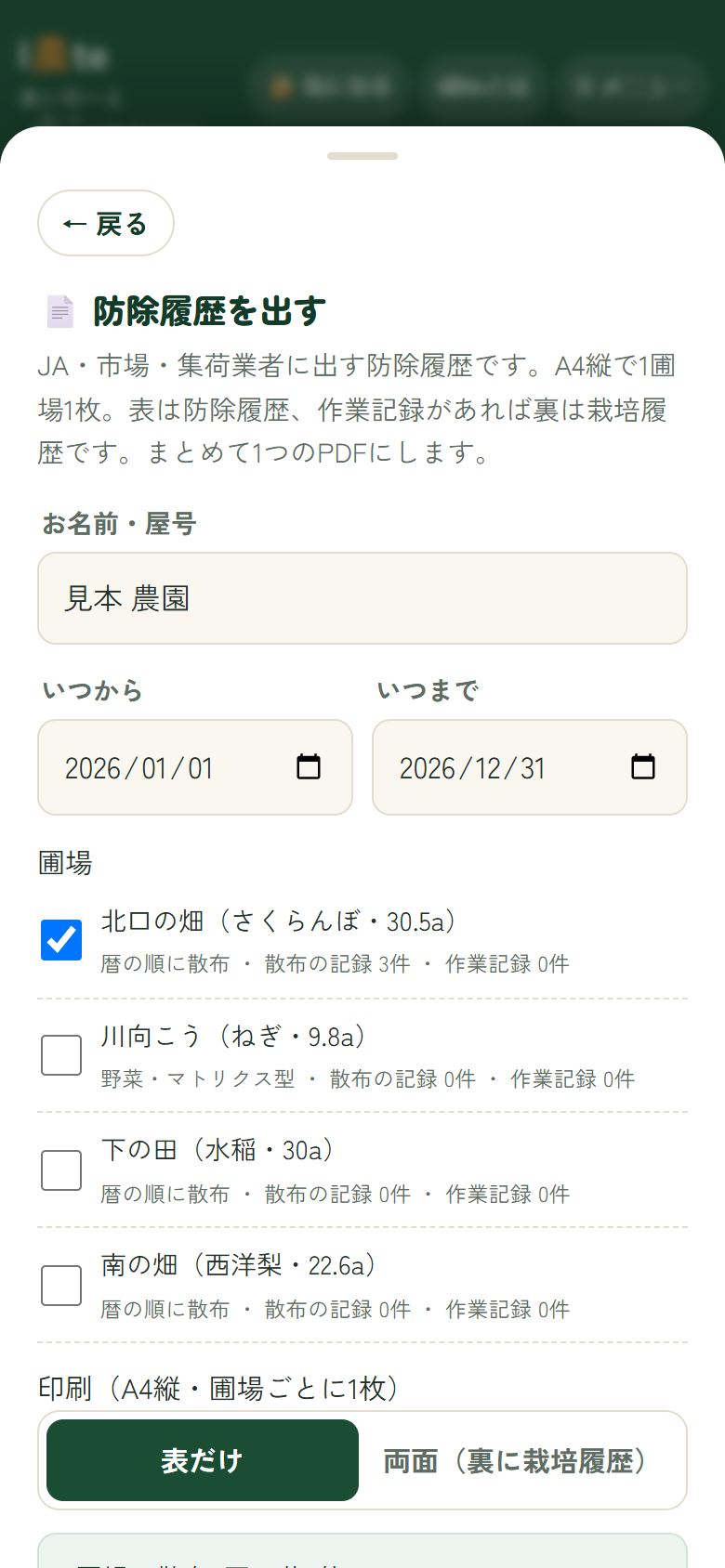
JA・市場・集荷業者に出す防除履歴を、A4縦で圃場ごとに1枚にまとめます。作業の記録がある圃場は裏が栽培履歴です。
6. データの持ち出し・取り込み
ホームの下 →「記録を出す」/「記録を取り込む」(メニューにもあります)
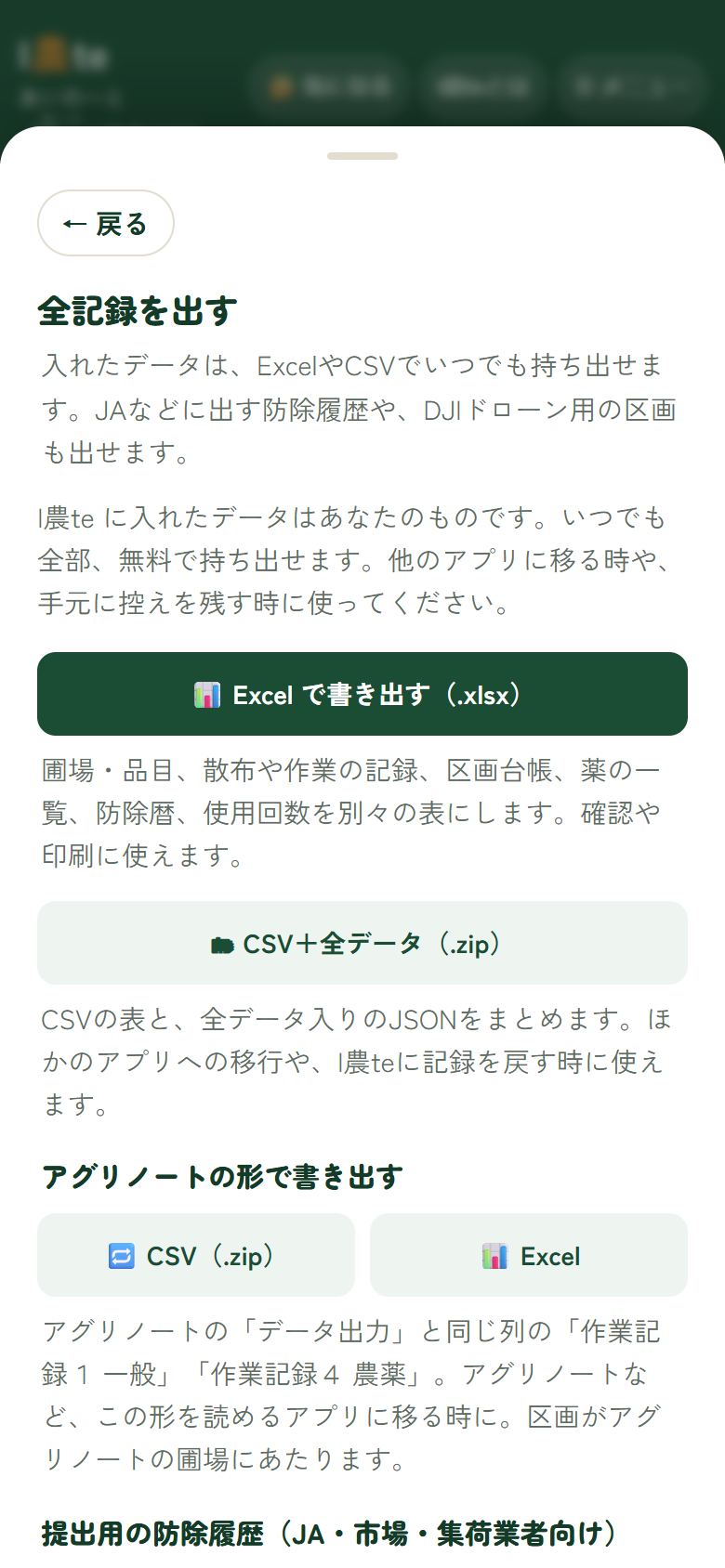
入れた記録はいつでも全部、Excel・CSV で書き出せます。DJIドローン用の区画(Shapefile)も出せます。
アグリノートなど、ほかのアプリの記録や圃場の形も取り込めます。
7. 自分の暦PDFの取り込み
メニュー →「防除暦を取り込む」
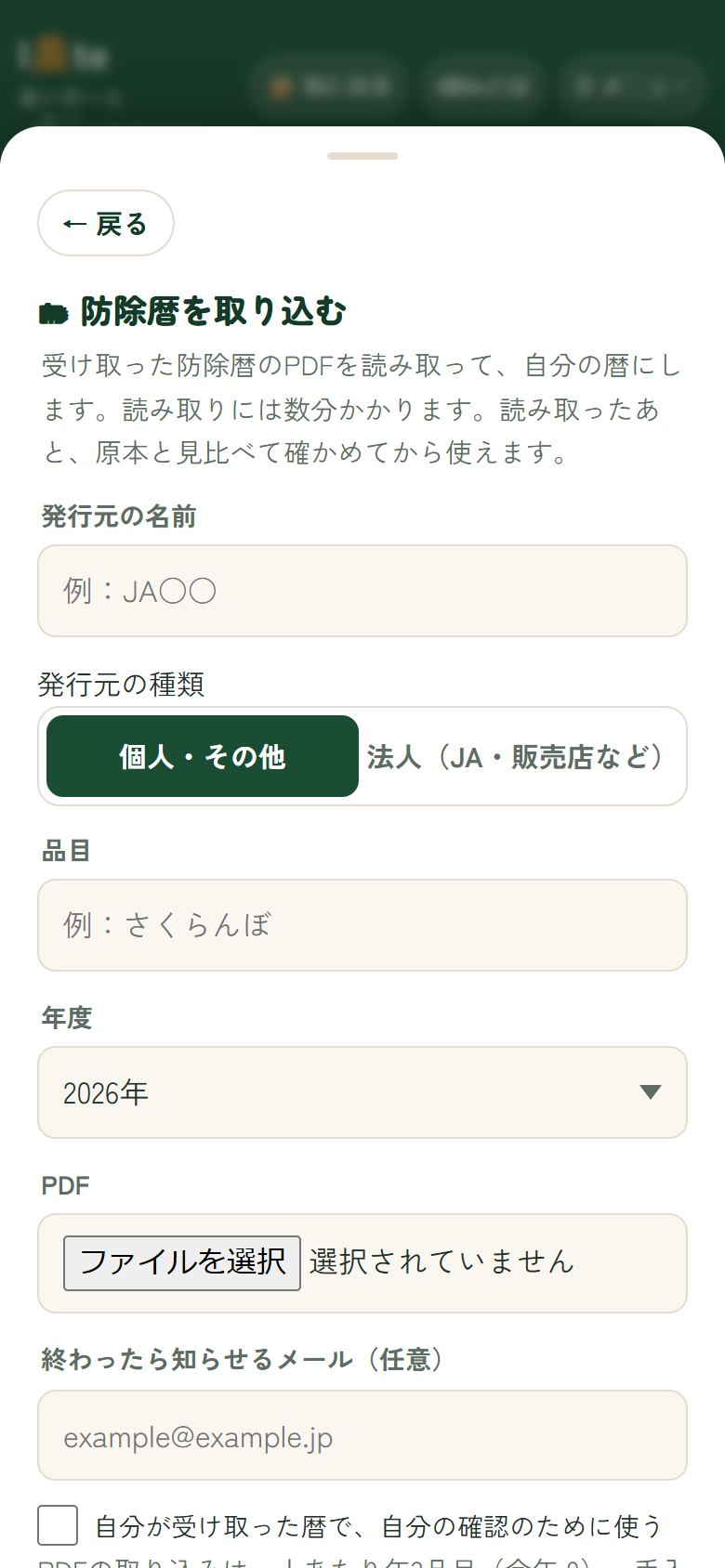
受け取った暦のPDFを送ると読み取ります。原本のページと見比べて確かめてから、自分の圃場で使えます。
8. 登録なしの変換
ログイン画面の下 →「I農teとは」→「登録なしで変換だけ使う」(変換のページ)
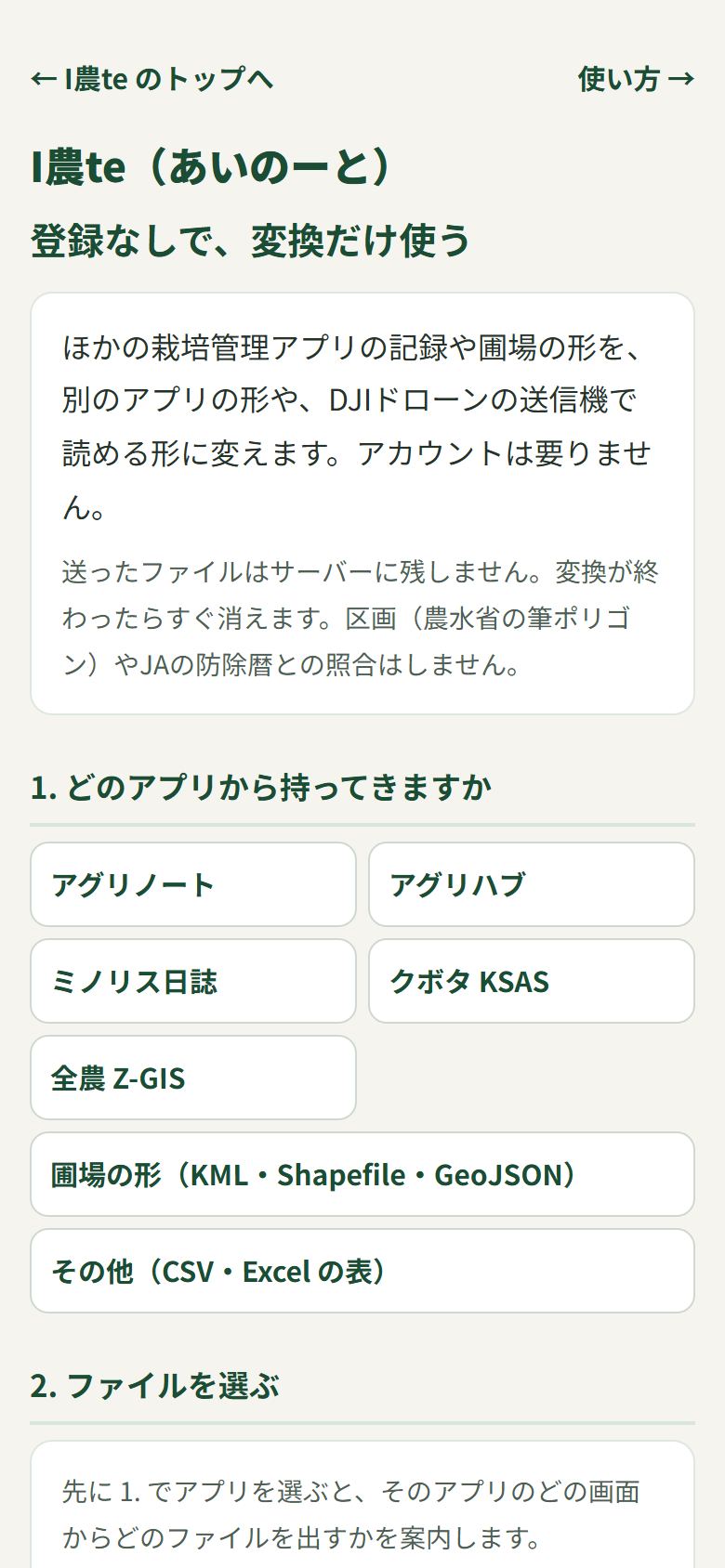
ほかのアプリの記録や圃場の形を、別のアプリの形や DJI の送信機用に変えるだけなら、アカウントは要りません。送ったファイルはサーバーに残しません。
農薬を使う前には、必ず製品のラベルと最新の防除暦を確かめてください。困ったら customer.inote@fms-agrilink.jp へ。
© 2026 FMS